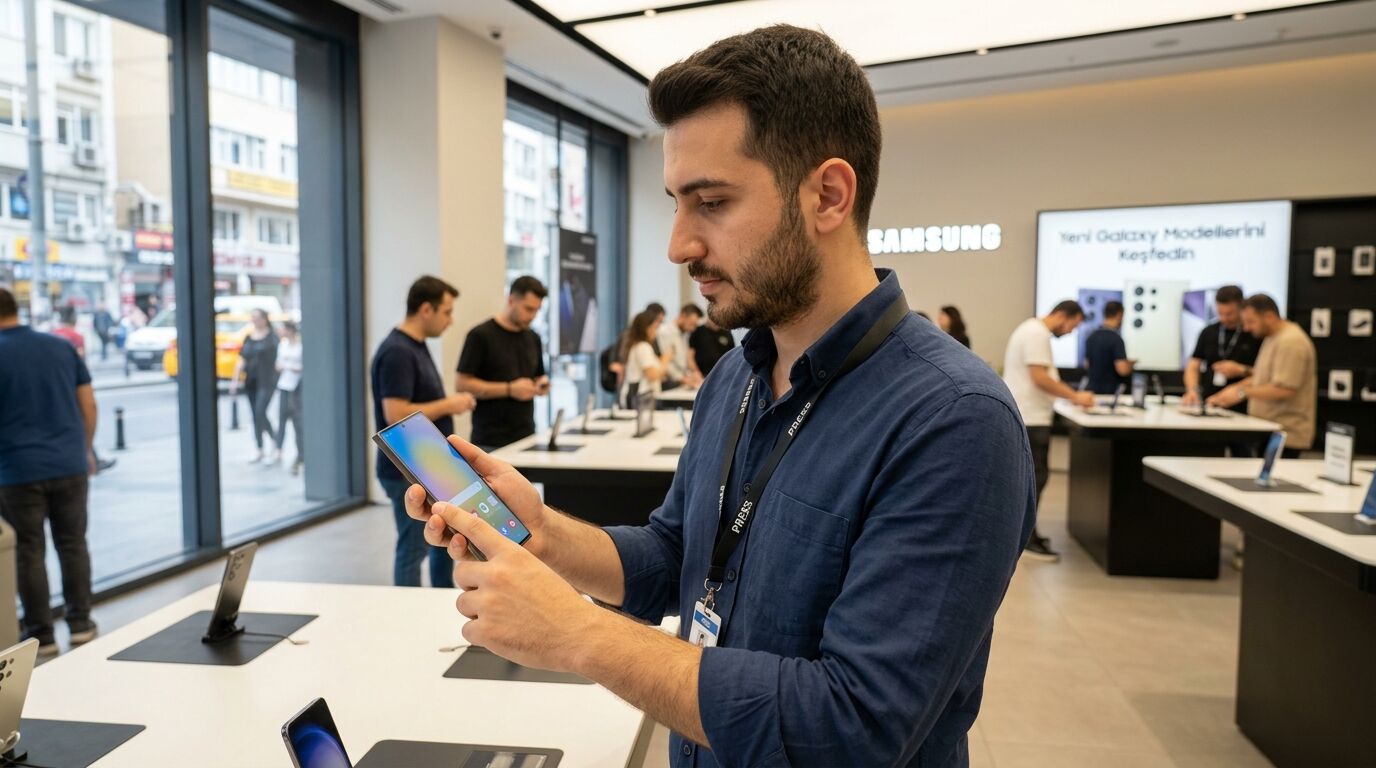
Günümüz dijital dünyasında, bir web sayfasını, sosyal medya gönderisini veya önemli bir belgeyi anlık olarak kaydetmek oldukça yaygın bir ihtiyaçtır. Samsung, kullanıcılarına bu işlemi kolaylaştırmak adına oldukça çeşitli ve kullanışlı seçenekler sunar. İster en yeni Galaxy serisine ister daha eski bir modele sahip olun, ekran görüntüsü alma süreci oldukça sezgisel ve hızlıdır. İşte Samsung telefonunuzda ekran görüntüsü almanızı sağlayacak tüm yöntemler.
SAMSUNG EKRAN GÖRÜNTÜSÜ ALMA NEDİR?
Ekran görüntüsü (screenshot), telefonunuzun o anki ekranında görünen her şeyi tek bir görsel dosya olarak galerinize kaydetme işlemidir. Bu özellik, dijital bir fotoğraf çekmek gibidir; ancak kamera yerine yazılımsal bir komut kullanılır. Samsung cihazlarda bu işlem sadece bir görsel kaydetmekle kalmaz, aynı zamanda aldığınız görüntü üzerinde anında düzenleme yapmanıza, kırpmanıza veya paylaşmanıza olanak tanıyan gelişmiş bir arayüzü de beraberinde getirir.
SAMSUNG CİHAZLARDA EKRAN GÖRÜNTÜSÜ ALMA YÖNTEMLERİ
Samsung telefonlarda ekranı yakalamak için kullanabileceğiniz başlıca yöntemler şunlardır:
- Tuş kombinasyonu yöntemi (Güç ve Ses Kısma tuşları)
- Avuç içi ile kaydırma hareketi
- Asistan menüsü veya hızlı panel araçları
- Sesli asistan (Bixby veya Google Asistan) kullanımı
- Akıllı seçim paneli
SAMSUNG TELEFONDA EKRAN GÖRÜNTÜSÜ NASIL ALINIR?
Telefonunuzun modeline ve tercih ettiğiniz yönteme göre aşağıdaki adımları takip edebilirsiniz:

- Tuş Kombinasyonu: Telefonunuzun yan tarafında bulunan "Güç" tuşu ile "Ses Kısma" tuşuna aynı anda basıp hemen bırakın. Ekran kısa bir süre yanıp sönecek ve görüntü kaydedilecektir.
- Avuç İçi Kaydırma: Elinizin yan tarafını ekranın bir kenarından diğer kenarına doğru (sağdan sola veya soldan sağa) kaydırın. (Bu özelliğin "Ayarlar > Gelişmiş Özellikler > Hareketler ve İşaretler" kısmından açık olduğundan emin olun.)
- Kaydırmalı Ekran Görüntüsü: Bir web sayfasının tamamını almak için ekran görüntüsü aldıktan sonra beliren araç çubuğundaki "aşağı yönlü ok" simgesine basın. Sayfa aşağı kaydıkça sistem görüntüyü birleştirmeye devam edecektir.
- Hızlı Panel: Ekranı yukarıdan aşağıya doğru kaydırarak "Ekran Görüntüsü Al" kısayolunu bulun ve üzerine dokunun.
- Sesli Komut: "Hey Bixby, ekran görüntüsü al" diyerek ellerinizi kullanmadan bu işlemi gerçekleştirebilirsiniz.
EKRAN GÖRÜNTÜSÜ ALIRKEN DİKKAT EDİLMESİ GEREKENLER
Ekran görüntüsü alırken daha verimli sonuçlar elde etmek için şu ipuçlarını göz önünde bulundurabilirsiniz:
- Düzenleme Araçları: Ekran görüntüsü aldıktan sonra ekranın altında beliren araç çubuğunu kullanarak görüntüyü hemen kırpabilir veya üzerine notlar alabilirsiniz.
- Gizlilik: Bankacılık uygulamaları veya bazı güvenli içerik barındıran uygulamalar, güvenlik politikaları gereği ekran görüntüsü almanıza izin vermeyebilir; bu durum telefonunuzun arızalı olduğu anlamına gelmez.
- Galeri Klasörü: Aldığınız tüm ekran görüntüleri, galeri uygulamanızda otomatik olarak oluşturulan "Screenshots" veya "Ekran Görüntüleri" klasöründe saklanır.
- Depolama: Çok fazla ekran görüntüsü almak zamanla depolama alanınızı doldurabilir, düzenli olarak gereksiz görüntüleri temizlemeyi unutmayın.
Samsung cihazınızın sunduğu bu pratik özellikleri kullanarak, dijital içerikleri kaydetmek artık çok daha kolay. İster tuş kombinasyonlarını tercih edin ister akıllı hareketleri kullanın, ihtiyaç duyduğunuz her an ekranınızı saniyeler içinde yakalayabilirsiniz. Eğer ekran görüntüsü alma ile ilgili bir sorun yaşıyorsanız, Ayarlar menüsünden ilgili hareketlerin aktif olup olmadığını kontrol etmeniz genellikle sorunu çözecektir.