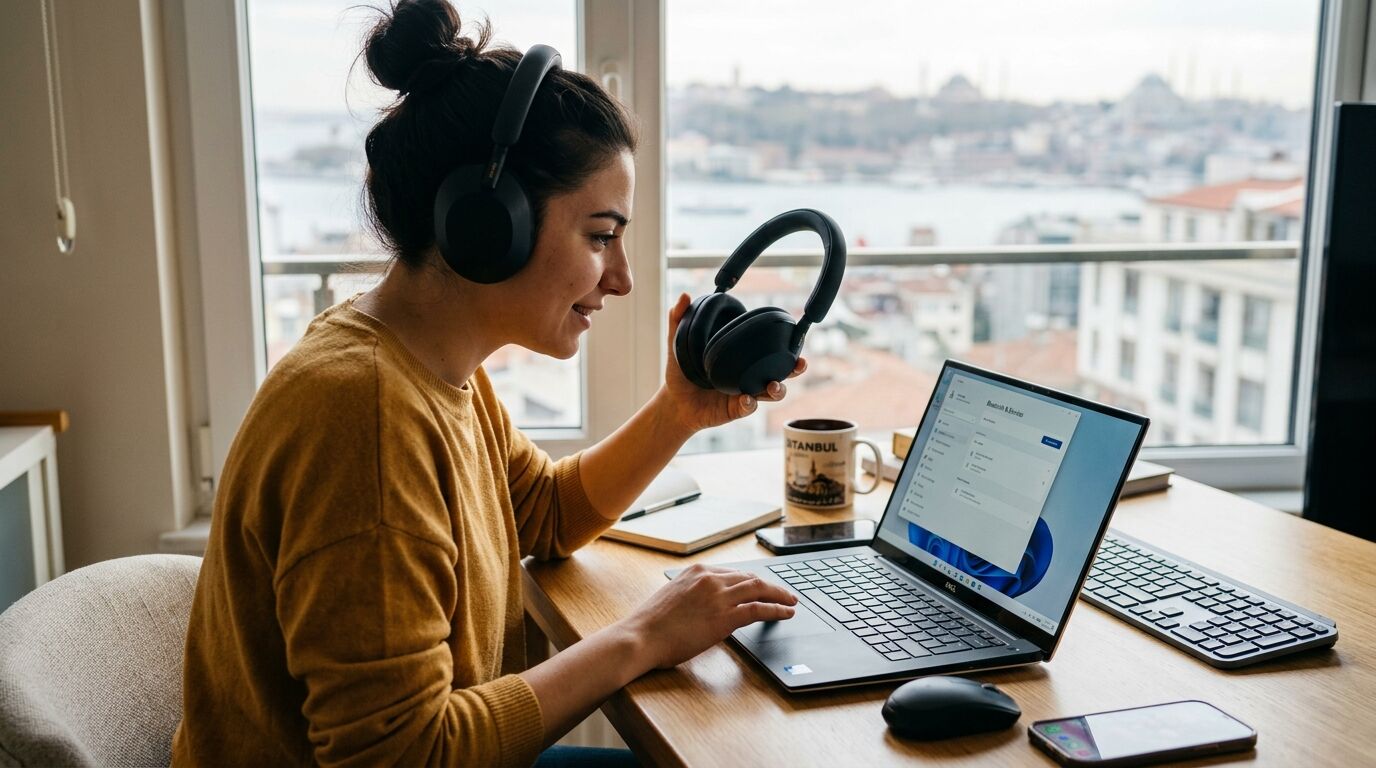
Günümüzde kablosuz teknolojilerin gelişmesiyle birlikte bluetooth kulaklıklar, bilgisayar başında çalışanlar, oyun tutkunları ve müzikseverler için vazgeçilmez bir aksesuar haline geldi. Ancak, çoğu kullanıcı ilk kurulum aşamasında eşleşme hataları veya sürücü uyumsuzlukları gibi küçük engellerle karşılaşabiliyor. Eğer siz de bilgisayarınızın sesini kulaklığınıza aktarmakta zorlanıyorsanız, hazırladığımız bu rehber sayesinde tüm süreci dakikalar içinde tamamlayabilirsiniz.

BLUETOOTH KULAKLIK BİLGİSAYARA NASIL BAĞLANIR?
Bluetooth, kısa mesafeli radyo dalgaları üzerinden veri iletimi sağlayan bir teknolojidir. Bilgisayarınıza bağladığınız bluetooth kulaklık, cihazınızla bir "eşleşme" kurarak dijital ses sinyallerini alır ve bunları ses dalgalarına dönüştürür. Bu süreç, donanımınızın bluetooth özelliğine sahip olması veya harici bir bluetooth adaptörü kullanmanız durumunda oldukça hızlı ve kesintisiz gerçekleşir.
BAĞLANTI İÇİN GEREKLİ ÖZELLİKLER VE ARAÇLAR
Sorunsuz bir bağlantı deneyimi için bilgisayarınızın ve kulaklığınızın aşağıdaki kriterleri karşıladığından emin olmalısınız:
- Bilgisayarınızın dahili bluetooth modülünün aktif olması (veya USB bluetooth adaptörü).
- Kulaklığınızın şarjının en az %50 seviyesinde olması.
- Kulaklığın "eşleşme modu"na (pairing mode) alınabilmesi.
- İşletim sisteminizin güncel olması ve gerekli sürücülerin yüklü bulunması.
BİLGİSAYARA BLUETOOTH KULAKLIK BAĞLAMA ADIMLARI
İşlemi gerçekleştirmek için aşağıdaki adımları sırasıyla takip edebilirsiniz:
- Kulaklığınızı kapatın ve ardından üzerindeki güç düğmesine, ışıklar yanıp sönmeye başlayana kadar basılı tutarak "eşleşme modu"nu aktif hale getirin.
- Windows kullanıyorsanız "Başlat" menüsünden "Ayarlar" > "Bluetooth ve Cihazlar" yolunu izleyin.
- "Cihaz Ekle" butonuna tıklayın ve açılan pencerede "Bluetooth" seçeneğini işaretleyin.
- Bilgisayarınız çevredeki cihazları tarayacaktır; listede kulaklığınızın ismini gördüğünüzde üzerine tıklayın.
- MacOS kullanıyorsanız "Sistem Ayarları" > "Bluetooth" menüsüne girin ve cihazınızı listede gördüğünüzde "Bağlan" butonuna basın.
- Bağlantı başarıyla sağlandığında bilgisayarınızın ses ayarlarından çıkış birimi olarak kulaklığınızı seçin.
BAĞLANTI SORUNLARI İÇİN PÜF NOKTALARI
Bağlantı sırasında sorun yaşıyorsanız, bu yöntemlerle sorunu hızlıca çözebilirsiniz:
- Kulaklığınızın başka bir telefona veya cihaza bağlı olmadığından emin olun; kulaklık aynı anda birden fazla cihaza bağlı kalmaya çalışıyor olabilir.
- Bluetooth sürücülerinizin güncel olup olmadığını kontrol etmek için "Aygıt Yöneticisi"ni ziyaret edin.
- Bilgisayarınızın "Uçak Modu"nun kapalı olduğundan emin olun.
- Eğer kulaklık listede görünmüyorsa, bilgisayarınızı yeniden başlatarak tarama işlemini tekrarlayın.
- Kulaklığı bilgisayarın 1-2 metre yakınında tutarak eşleşmeyi kolaylaştırın.
Doğru adımları izlediğinizde, bilgisayarınızda kablosuz bir ses deneyimi yaşamak oldukça zahmetsizdir. Eğer yukarıdaki adımlara rağmen kulaklığınız bağlanmıyorsa, donanımınızın Bluetooth sürümünün kulaklığınızla uyumlu olup olmadığını kontrol etmeniz gerekebilir. Artık kabloların kısıtlaması olmadan, yüksek kaliteli sesin keyfini dilediğiniz her yerde çıkarabilirsiniz.